会员企业邮箱配置说明
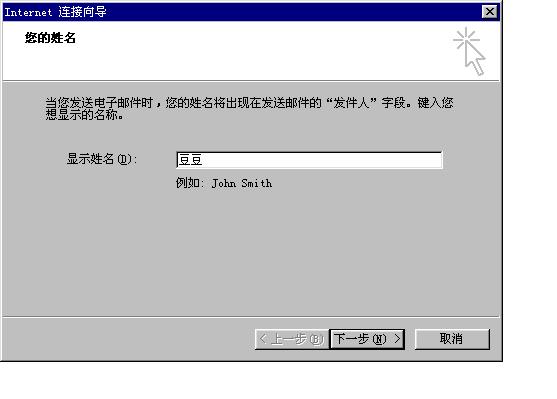
(1)启动Outlook Express软件,选择<工具>菜单栏中的<帐号>子菜单,弹出一个Internet 帐户窗口,用鼠标左键单击窗口右上方的<添加>按钮后,在按钮的右边又弹出一个菜单,选择第一个子菜单<邮件(M)…>后,显示Internet 连接向导窗口,窗口中央有一个输入框要求你输入姓名,这个姓名在你发送电子邮件时,将出现在发送邮件的“发件人“字段。(你可以随便取个名字),如"豆豆";
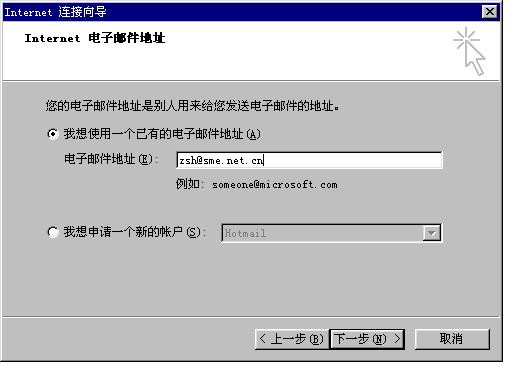
(2) 单击"下一步",输入你的电子邮件地址 "用户名@sme.net.cn";
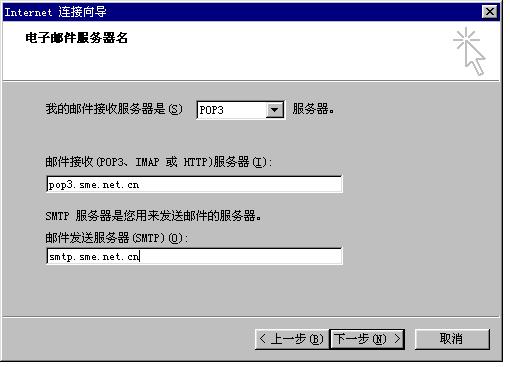
(3)单击"下一步",输入邮件接收服务器(POP3)和发送服务器(SMTP)的地址分别是: pop3.sme.net.cn , smtp.sme.net.cn ;
(4) 然后点击"下一步",选择登录时输入你的信箱账号和密码;

(5) 单击"下一步",出现以下窗口;
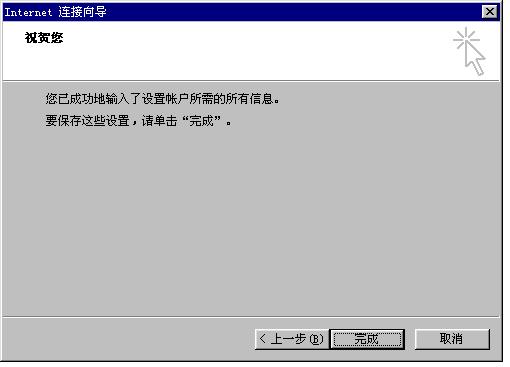
(6) 用鼠标点击窗口左下方的<完成>按钮,返回以下窗口;
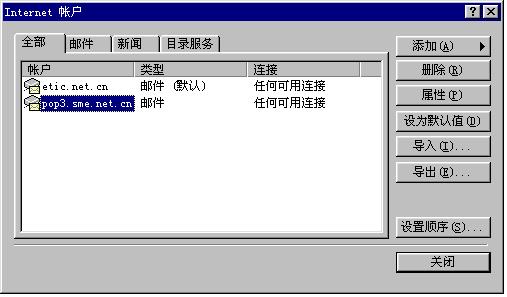
(7)用鼠标双击窗口中心新建立的帐户名,如:”pop3.sme.net.cn”,出现以下窗口;
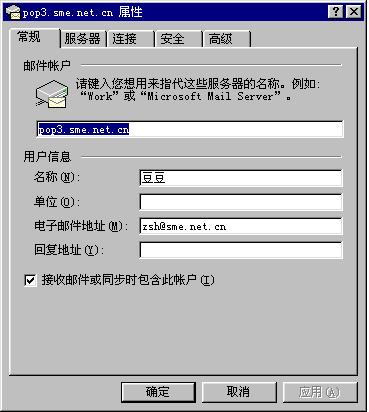
(8)选择窗口上方的<服务器>按钮,出现以下窗口;
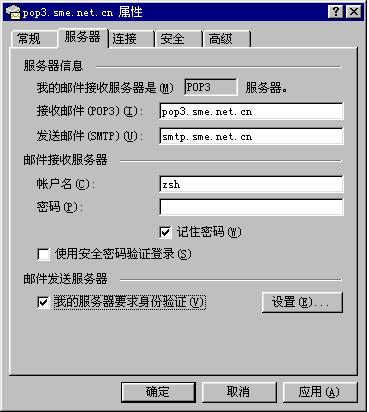
(9)将窗口下方的“我的服务器要求身份验证”设成打勾后,点击<确定>按钮即可。